Ваш Личный кабинет АУСН: подробная инструкция
Статья 8.1: Ваш Личный кабинет АУСН: подробная текстовая инструкция
Личный кабинет налогоплательщика (ЛК) на сайте ФНС — это главный рабочий инструмент на АУСН. Здесь вы видите, как банк разметил операции, можете добавить недостающие данные, проверить расчёт налога и даже пополнить Единый налоговый счёт (ЕНС). Разобраться в интерфейсе несложно, но важно знать, где что находится и как правильно пользоваться каждой функцией.
В этой статье мы проведём экскурсию по всем разделам ЛК АУСН, покажем на примерах, как работать с операциями, добавлять взаимозачеты и контролировать налоги. Информация актуальна на начало 2026 года.
1. Как войти в Личный кабинет АУСН
- Зайдите на сайт ФНС
nalog.gov.ruи перейдите в Личный кабинет:- для ИП —
lkfl2.nalog.ru; - для организаций —
lkul.nalog.ru.
- для ИП —
- Войдите с помощью учётной записи Госуслуг или квалифицированной электронной подписи.
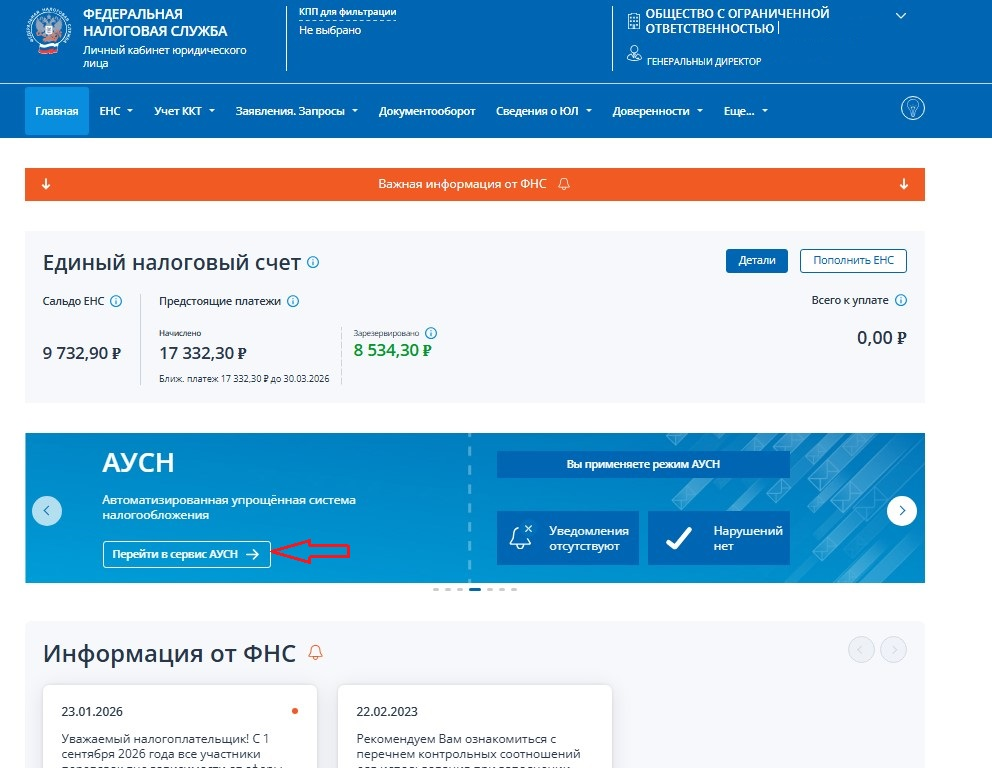
- На главной странице в верхнем правом углу найдите кнопку «АУСН». Нажмите на неё — вы попадёте в специальный раздел.
- Если кнопки нет, пролистайте стрелки меню на главной странице — там тоже есть подраздел «АУСН». Нажмите «Перейти в ЛК АУСН» — откроется новое окно.
2. Раздел «Главное» — ваш дашборд
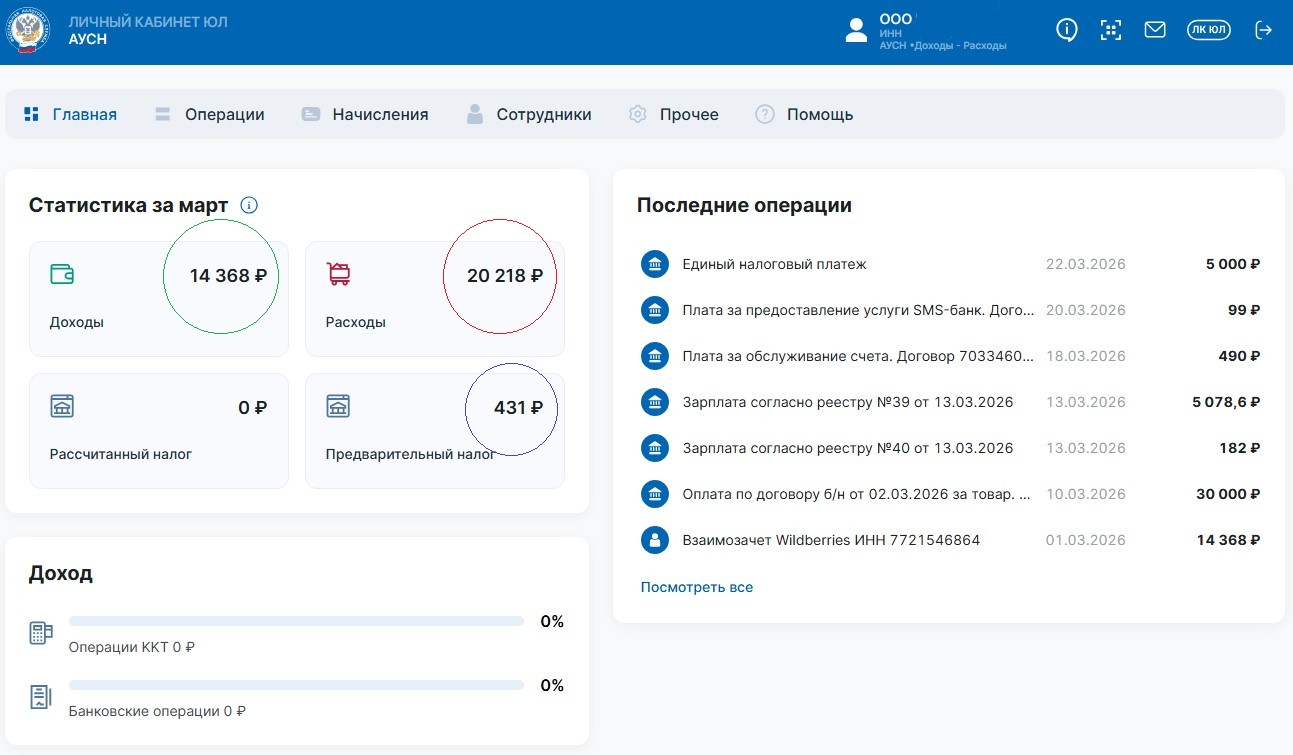
В разделе «Главное» собрана обобщённая статистика за текущий месяц. Это своего рода информационная панель, на которой вы сразу видите ключевые цифры.


бухгалтер с 21-летним стажем
Получить консультацию по ведению налога АУСН
Прочитали статью и остались вопросы по вашей ситуации? Задайте их бухгалтеру — ответим в течение дня в удобном для вас мессенджере.
Что отображается:
- Доходы — сумма всех поступлений, признанных приходом (включая те, что вы добавили вручную).
- Расходы (если вы выбрали объект «Доходы минус расходы») — сумма всех расходов, учтённых за месяц.
- Рассчитанный налог — сумма, которую налоговая насчитала по данным на текущий момент.
- Предварительный налог — расчёт налога, который может измениться, если вы ещё не внесли все данные (например, не сделали взаимозачёт с маркетплейсом). Это удобно для прогнозирования.
Справа от этих показателей расположен блок «Последние операции» — там отображаются несколько самых свежих движений по счёту. Нажав на любую из них, можно перейти к детальному просмотру.
3. Раздел «Операции» — главная рабочая вкладка
Сюда вы будете заходить чаще всего. В этом разделе собраны все ваши финансовые движения, разделённые по источникам. Вы можете отфильтровать операции по типу (доходы / расходы), по дате (год, месяц, произвольный период) или по источнику.
3.1. Источники информации
В ЛК АУСН операции приходят из четырёх источников:
- Банковские операции — данные от уполномоченных банков. Они передаются автоматически и содержат разметку, которую банк присвоил каждой операции (приход, расход, возврат и т.д.).
- Расчёты в личном кабинете — операции, добавленные вами вручную. Кнопка «Добавить» → «Операция» позволяет создать запись любого типа: приход, возврат прихода, расход, возврат расхода.
- Операции ККТ — данные о расчетах, проведённых через контрольно-кассовую технику (чеки). Они поступают автоматически.
- Взаимозачет — специальный раздел для отражения расчётов с маркетплейсами (об этом подробно в п. 3.4).
3.2. Как исправить неверную разметку
Все операции, переданные уполномоченными банками, отображаются в ЛК АУСН, но исправить их разметку в личном кабинете нельзя. Если уполномоченный банк ошибся и, например, внёс пополнение счёта наличными как «Приход», вам нужно обратиться в этот банк — только он может скорректировать данные. Налоговая получит исправленную информацию от банка.
Если же операция не относится к уполномоченному банку (например, вы добавили её вручную или она пришла из другого источника), вы можете её исправить. Однако в личном кабинете АУСН нет функции прямого изменения признака или суммы у уже созданной операции. Поэтому действуйте так:
- Найдите операцию, которую нужно исправить.
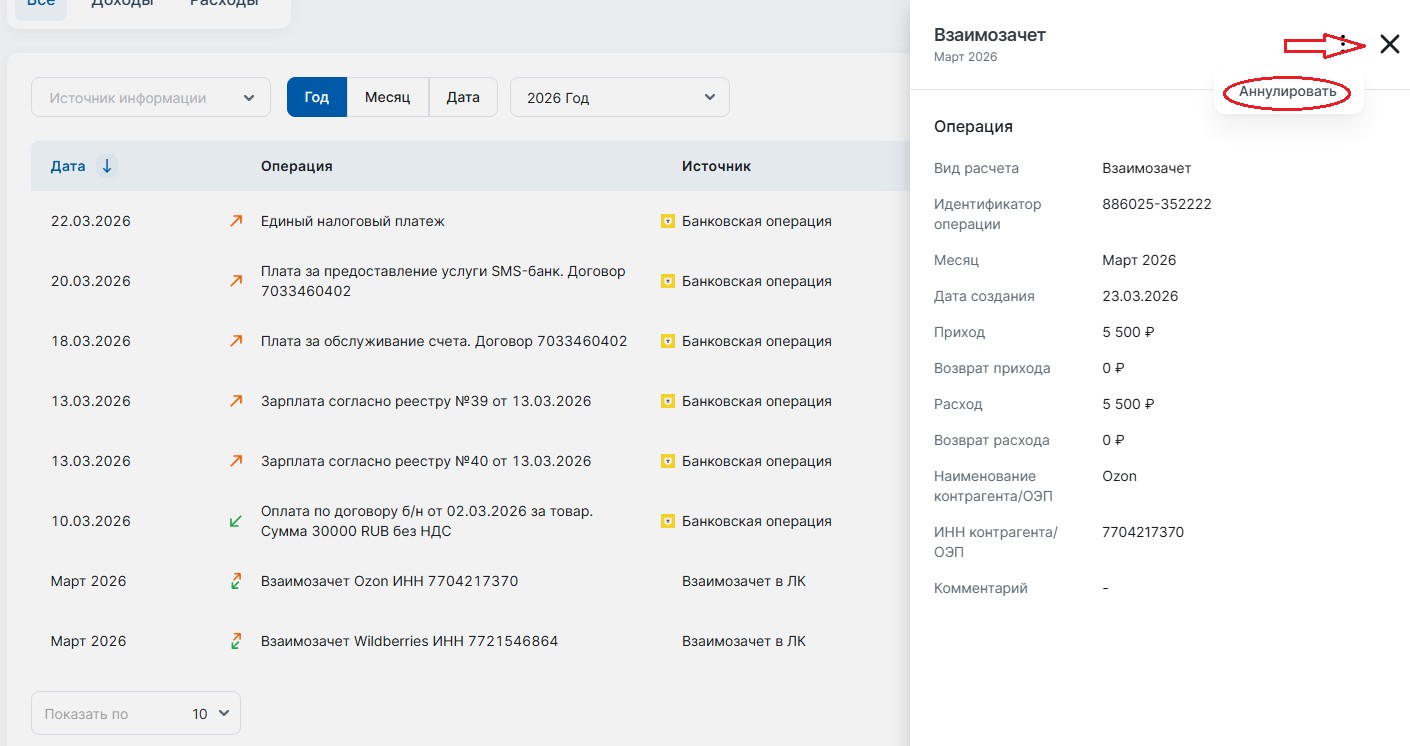
- Нажмите на неё — откроется карточка.
- Воспользуйтесь кнопкой «Аннулировать» (или аналогичной). Операция будет помечена как аннулированная и не будет участвовать в расчёте налога.
- Создайте новую операцию вручную (кнопка «Добавить» → «Операция») с правильным типом («Приход», «Расход», «Возврат прихода», «Возврат расхода» или «Не налоговая база») и корректной суммой.
- Сохраните новую операцию.
Таким образом, вы замените ошибочную запись правильной. Все изменения нужно внести до 7-го числа месяца, следующего за отчётным, иначе данные будут считаться подтверждёнными, и налог посчитают по старой версии. После этого исправить ошибку можно будет только через банк или налоговую.
3.3. Как добавить операцию вручную
Если вам нужно отразить доход, который не прошёл через уполномоченный банк (например, наличные от покупателя, если вы освобождены от ККТ), или внести расход, не учтённый банком (например, наличная покупка, по которой вы пробили чек), вы можете сделать это вручную.
- Нажмите кнопку «Добавить».
- Выберите «Операция».
- Заполните:
- Тип операции (приход, возврат прихода, расход, возврат расхода);
- Сумму;
- Дату;
- По желанию — комментарий.
- Сохраните.
Вручную нельзя добавлять операции, по которым вы обязаны были применять ККТ (например, оплату от физического лица). Такие доходы должны отражаться через чеки — они попадут в ЛК из данных ККТ автоматически.
3.4. Взаимозачет — учёт расчётов с маркетплейсами
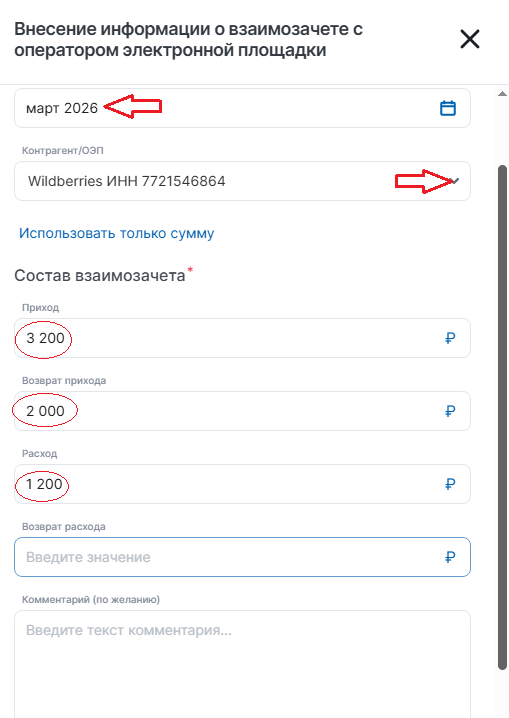
Самый важный ручной инструмент для селлеров. Он находится по кнопке «Добавить» → «Взаимозачет».
Когда использовать:
Маркетплейс перечислил вам на счёт сумму за вычетом комиссий, логистики, хранения и возвратов. Банк увидел только конечную сумму и пометил её как «Приход». Чтобы налоговая получила полную картину, вы вносите недополученную часть с разбивкой по типам.
Пример (на основе отчёта маркетплейса):
- Продажи: 10 000 руб.
- Возврат товара покупателем: 2 000 руб.
- Удержано маркетплейсом (комиссии, логистика, хранение): 1 200 руб.
- На счёт поступило: 6 800 руб.
Как заполнить взаимозачет:
- Сумма взаимозачета: 3 200 руб. (это разница между реальным доходом от продаж с учётом возврата и тем, что пришло на счёт).
- Детализация внутри взаимозачета (если интерфейс позволяет разбить):
- Возврат прихода — 2 000 руб. (возврат товара).
- Расход — 1 200 руб. (комиссии, логистика, хранение).
Важно: Доход в поле «Приход» во взаимозачете не вносится. Доходную часть вам уже показал банк. Вы добавляете только ту сумму, которую маркетплейс не перечислил, и раскладываете её на возврат и расходы.
После сохранения взаимозачета налоговая автоматически:
- увеличит ваш доход на 3 200 руб.;
- уменьшит его на 2 000 руб. (возврат);
- учтёт 1 200 руб. как расход (если вы на объекте «Доходы минус расходы»).
Итоговая налоговая база составит 8 000 руб. (или 6 800 руб. после вычета расходов), что соответствует реальности.
4. Раздел «Начисления»
Здесь отображается всё, что связано с начисленным налогом и состоянием ЕНС.
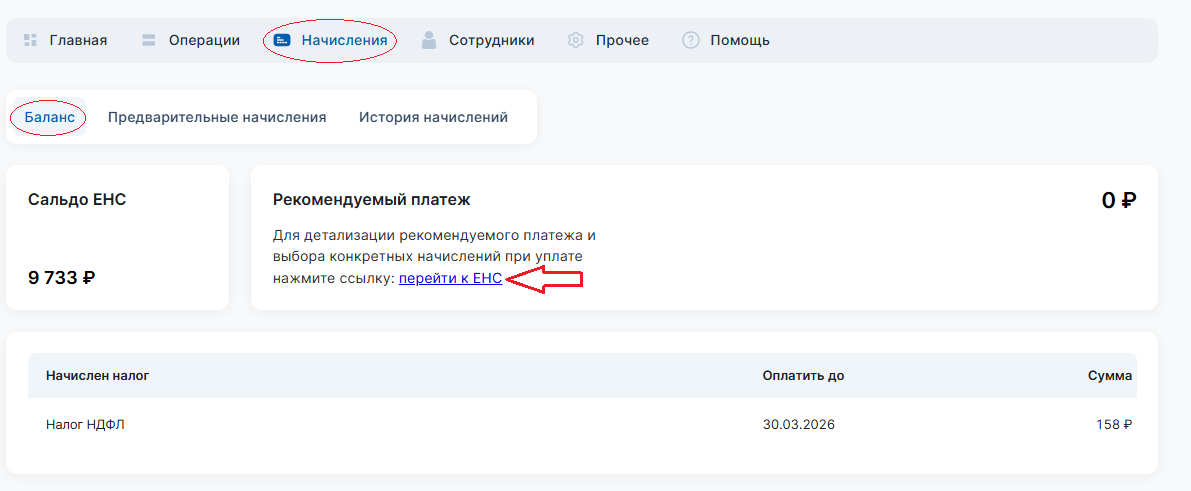
4.1. Баланс (сальдо ЕНС)
На вкладке «Баланс» вы видите состояние Единого налогового счёта: положительное сальдо (переплата) или отрицательное (долг). Здесь же можно пополнить ЕНС — для этого нажмите «Перейти к ЕНС», система перекинет вас в обычный личный кабинет (юридического лица или ИП), где нужно выбрать «Пополнить ЕНС» и сформировать платёжное поручение.
4.2. Предварительные начисления
В этом подразделе показаны суммы налога, которые налоговая исчислила за каждый месяц. Если нажать на стрелочку справа от месяца, откроется детализация расчёта:
- доходы (по источникам: банк, ККТ, ручные операции);
- расходы (если объект «Доходы минус расходы»);
- налоговая база;
- сумма налога по ставке;
- если применим минимальный налог — он тоже будет указан.
Предварительные начисления обновляются по мере поступления новых данных. Если вы только что внесли взаимозачет, подождите некоторое время — расчёт пересчитается.
4.3. История начислений
Здесь хранятся уже сформированные (окончательные) начисления налога. По каждому месяцу видна дата начисления, срок уплаты и сумма. Именно эти суммы нужно уплачивать не позднее 25-го числа следующего месяца.
5. Раздел «Сотрудники»
В этом разделе можно вести учёт сотрудников, но только если вы не используете уполномоченный банк для расчёта НДФЛ. Если зарплата выплачивается через уполномоченный банк и банк исчисляет налог, сотрудников в ЛК АУСН добавлять не нужно — все данные передаются через банк.
Если же вы по какой-то причине платите зарплату без участия уполномоченного банка (например, наличными, что на АУСН запрещено, или через банк, не входящий в реестр), тогда вам придётся:
- Добавить сотрудника в ЛК АУСН (кнопка «Добавить сотрудника»).
- Внести данные о выплатах (доходах, вычетах, суммах НДФЛ) вручную.
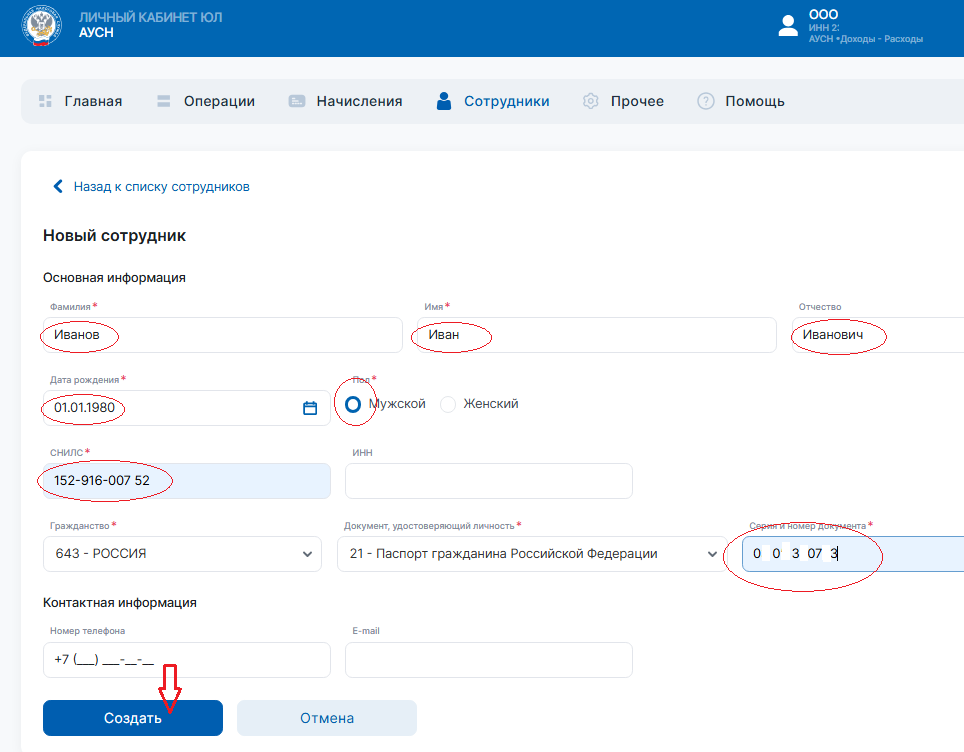
Как добавить сотрудника:
- Нажмите кнопку с плюсиком в разделе «Сотрудники».
- Заполните карточку: ФИО, ИНН, СНИЛС, дата рождения, данные документа, удостоверяющего личность.
- Сохраните.
После этого вы сможете создавать для него выплаты через раздел «НДФЛ» или «Справки».
6. Другие полезные подразделы
6.1. НДФЛ
Здесь отображаются данные об исчисленном и уплаченном налоге по сотрудникам. Если вы передали информацию в уполномоченный банк, эти данные появятся автоматически. Если вы отчитываетесь сами (например, из-за выплат наличными), вам придётся заполнять их вручную.
6.2. Запросы недостающих сведений
Сюда приходят запросы от налоговой, если чего-то не хватает для расчёта. Обычно заполняется автоматически, но иногда требуется ваше внимание (например, если нужно подтвердить вычеты по сотрудникам).
6.3. Уведомления о жизненных ситуациях
Раздел для передачи сведений в СФР: рождение ребёнка, отпуск по уходу, закрытие больничного и т.п. Заполните форму по шагам и нажмите «Подтвердить» — данные уйдут в Социальный фонд.
6.4. Справки
Здесь можно сформировать справки по сотрудникам (например, 2-НДФЛ за период) и выгрузить их.
6.5. Сведения о работниках ЕФС-1
Переход на сайт СФР для сдачи отчётности по страховому стажу и кадровым событиям.
6.6. Страховые взносы на травматизм
Здесь отображается фиксированная сумма взносов на травматизм за текущий год (в 2026 году — 2 959 руб.). Ежемесячно нужно уплачивать 1/12 этой суммы (246,58 руб.) до 15-го числа следующего месяца. Кнопка «Перейти на сайт СФР» ведёт на портал фонда для оплаты.
7. Раздел «Прочее» — настройки и дополнительные возможности
Этот раздел скрыт под тремя точками или вынесен в отдельное меню. Здесь собраны важные настройки и сервисы.
7.1. Профиль
Ваши персональные данные: ФИО, ИНН, контактные телефоны, электронная почта. Здесь можно изменить пароль, настроить уведомления.
7.2. Партнеры
Список уполномоченных банков, которым вы дали право получать информацию о налоге и передавать данные. Здесь также могут отображаться другие партнёры (например, операторы электронных площадок, если они будут подключены к обмену). При необходимости можно добавить или отозвать согласие.
7.3. Устройства
Список устройств, с которых вы заходили в ЛК АУСН (в том числе через мобильное приложение). Здесь можно управлять сессиями.
7.4. Детализация ККТ
Позволяет получить детализацию чеков по конкретному кассовому аппарату. Можно загрузить расшифровку по датам и по операциям.
7.5. Отчеты по операциям
Выгрузка всех операций (банковских, ручных, ККТ) за выбранный период в формате Excel или CSV. Удобно для бухгалтерского учёта и анализа.
7.6. Справки
Общий раздел для формирования справок по сотрудникам и о состоянии расчётов с бюджетом.
7.7. Платежные реквизиты
Реквизиты для уплаты налога по АУСН (КБК, ОКТМО, получатель). Могут пригодиться, если вы платите налог не через банк, а самостоятельно.
7.8. Статистика
Графики по доходам и расходам (при выбранном объекте «Доходы минус расходы»). Можно выбрать период и проанализировать динамику.
8. Выгрузка данных в Excel и другие форматы
В разделе «Операции» есть кнопка «Выгрузить». Она позволяет сохранить все операции за выбранный период в одном из двух форматов:
- Excel — для дальнейшей обработки в таблицах;
- CSV — универсальный текстовый формат, который легко импортировать в бухгалтерские программы.
Перед выгрузкой установите нужные фильтры (период, тип операций, источник). Это сократит объём файла и упростит анализ.
9. Помощь и поддержка
Если возникли вопросы, загляните в раздел «Помощь» (обычно значок вопроса в правом верхнем углу). Там собраны ответы на самые частые вопросы. Если нужного ответа нет, нажмите кнопку «Поддержка» и сформируйте обращение. К сообщению можно прикрепить файлы (скриншоты, выгрузки), что ускорит решение проблемы.
Заключение
Личный кабинет АУСН — это не просто «окно» для просмотра налогов, а полноценный рабочий инструмент. Регулярно заходя в него, вы сможете:
- контролировать, как банк разметил операции (и знать, что исправить можно только через банк);
- вовремя добавлять недостающие данные (взаимозачеты, ручные операции);
- отслеживать расчёт налога и состояние ЕНС;
- управлять сотрудниками (если не пользуетесь услугами уполномоченного банка).
Потратив 40–50 минут в начале каждого месяца на сверку, вы гарантированно избежите неприятных сюрпризов в виде доначислений и штрафов.